简述
这一系列的博客是基于Django官方的Documentation—Writing your first Django app而来的,主要是对文档的翻译和自己的实际操作,使用的IDE是Pycharm.
对应项目每个part的代码可以在我的github仓库下载django官方案例的实现
开始
从一个例子来学习Django的简单内容,在这个教程中,我们将创建一个基本的投票应用.
包含以下的两部分:
- 一个公开的网站能够进行投票和浏览
- 一个管理员网页可以用来添加,改变和删除投票信息.
首先要确认已经安装了Django.可以用以下的命令来查看Django的版本如果已经正确安装了.
$ python -m django --version
如果Django已经正确安装的话,就可以看到对应的版本信息了.如下:
python -m django —version
1.11.3
创建一个项目
方法一:从命令行创建
$ django-admin startproject mysite
这个命令会创建一个名为mysite的项目在当前的目录下.
注意: 在创建项目的时候需要避免和django的内置项目重名,例如django或者test.
创建之后可以看到如下的文件目录:
mysite/
manage.py
mysite/
    __init__.py
    settings.py
    urls.py
    wsgi.py
方法二:在Pycharm中创建
我们点击File->New Project->在选项卡中选择Django然后更改项目名称为mysite即可.如下:
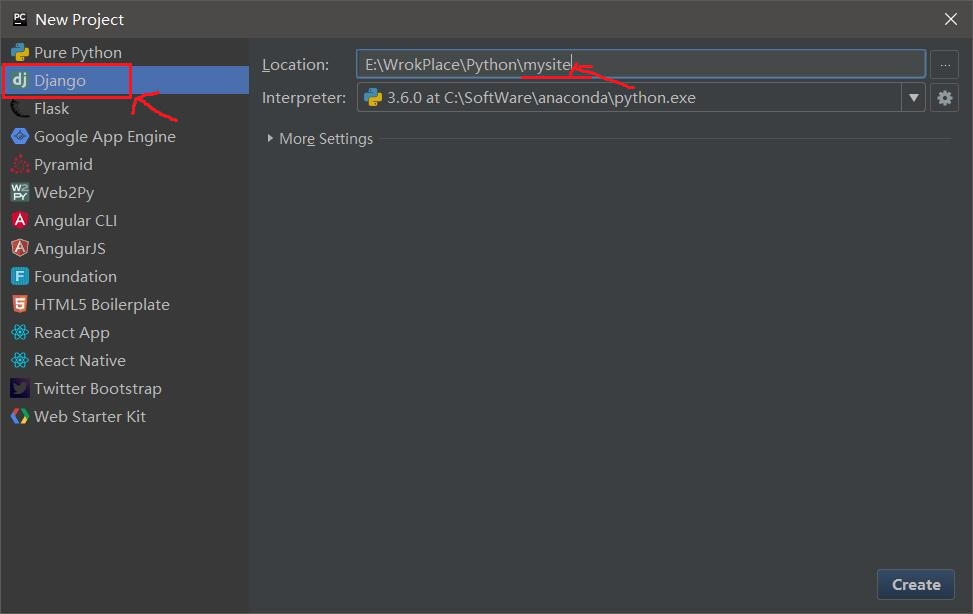
创建完成之后会在ide中看到如下的目录:
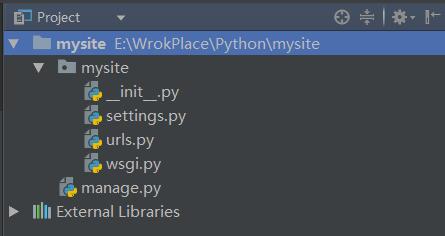
文件的解释
- 最外部的mysite/目录只是一个容器目录,名字和django无关,可以更改名称.
- manage.py: 一个命令行工具来和django交互,对项目的很多操作都要通过该py文件来进行.关于该文件的详细信息可以参考这里
- 里面的mysite/目录是项目的实际Python包.
- mysite/ __init.py__:一个空的文件来告诉Python这是一个包,对于项目没有太大的影响.
- mysite/settings.py:django项目的配置文件.
- mysite/urls.py:django项目的url信息.对于项目的所有url配置都在这里来写.
- mysite/wsgi.py:现阶段不是很重要的一个文件,暂时忽略.
运行服务器
在mysite/目录下运行下面命令:
$ python manage.py runserver
可以看到如下的信息:
Performing system checks...

System check identified no issues (0 silenced).

You have 13 unapplied migration(s). Your project may not work properly until you apply the migrations for app(s): admin, auth, contenttypes, sessions.Run 'python manage.py migrate' to apply them.
July 30, 2017 - 14:34:12
Django version 1.11.3, using settings 'mysite.settings'
Starting development server at http://127.0.0.1:8000/
Quit the server with CTRL-BREAK.这样就启动了django的服务器了,要注意的是:不要在生产环境使用该服务器,这个方式只适用于项目的开发.
如果想要改变服务器的启动端口的话可以使用以下的命令:
$ python manage.py runserver 8080
这个命令将在8080端口启动服务器.
创建一个Polls应用
在进行了上述的步骤之后,我们就可以进行开发了.
我们可以使用下面的命令在project里面创建一个app:
$ python manage.py startapp polls
这将创建一个polls应用.它的目录如下:
polls/
    __init__.py
    admin.py
    apps.py
    migrations/
        __init__.py
    models.py
    tests.py
    views.py
来写第一个view
打开polls/views.py然后添加下面的python代码:
from django.http import HttpResponse
def index(request):
    return HttpResponse("Hello, world. You're at the polls index.")
这是一个最简单的view,为了响应这个view,我们需要将其映射到URL上,这时候我们需要在app中创建一个urls.py文件.你的项目目录就会变成如下形式:
polls/
    __init__.py
    admin.py
    apps.py
    migrations/
        __init__.py
    models.py
    tests.py
    urls.py
    views.py
在polls/url.py中写如下的代码:
from django.conf.urls import url

from . import views

urlpatterns = [
    url(r'^$', views.index, name='index'),
]
下一步就是在项目根目录的urlConfig中配置.在mysite/urls.py中,添加import->django.conf.urls.include,并且加入如下的代码:
from django.conf.urls import include, url
from django.contrib import admin

urlpatterns = [
    url(r'^polls/', include('polls.urls')),
    url(r'^admin/', admin.site.urls),
]
**include()**函数允许引用其他的url配置.当django处理到include函数的时候,会将与这个url匹配的信息交给对应的url来处理.
在之前版本的django教程中,都是直接在根目录的urls文件中来直接写url映射的,在这一版本中,官方使用了这种方法来配置url信息,个人觉得这种方法可以使得url的可读性更高,维护也会变得更加的容易
下一步就可以运行服务器并且访问index目录.
$ python manage.py runserver
访问http://localhost:8000/polls/,就可以看到之前在view里面写的信息:
Hello, world. You’re at the polls index.
url()参数:regex:
django使用正则表达式来对url进行匹配,这一部分的知识需要自己学习一些正则表达式的基本内容.
url()参数:view
当django匹配到正则表达式之后,会调用其对应的view函数,将HttpRequest对象作为第一个参数,将其他传入的值作为其他参数进行传入.
url()参数:kwargs
在这个教程中没有使用到,暂时忽略.
url()参数:name
一个比较重要的参数,可以使用这个参数使得django的url信息变得更加的简单,在之后的教程中会提到.
总结:
以上是对官方教程的简单的翻译和理解,自己也省略掉了一些内容,特别是在官方的文档中的绿色的note信息,主要是一些细节的问题,有需要的话还是需要自己仔细的看看英文的文档.